# 快速开始

### 关于CherryStudio的文档都写在了CherryStudio项目的文档里可以直接到项目文档里查看. <a href="#api" id="api"></a>

{% embed url="<https://docs.cherry-ai.com>" %}


# 注册/登录

## 注册

* 邮箱登录[^1]
* 微信登录
* Github登录

{% hint style="success" %}
建议先使用邮箱注册，注册后可绑定微信和Github等。

如果您还没有注册可点击[此处](https://one.ocoolai.com/register)去注册。
{% endhint %}

***

## 登录

您可以点击[此处](https://one.ocoolai.com/login)登录页面登录

> 当微信登录或Github登录时，如果没有注册过会自动注册。
>
> 微信或Github注册时会自动生成用户名称，并且暂时无法自行修改，建议先使用邮箱注册再绑定微信和Github。
>
> 如果您需要变更用户登录名可以联系微信客服（微信号：ocoolpro）修改。

## 应用绑定

[^1]: 为了防止恶意注册目前只允许qq.com、163.com、gmail.com的邮箱注册


# 秘钥（key）生成

的首次登录后会自动跳转到[令牌页](https://one.ocoolai.com/token)令牌页面会有一个默认的初始秘钥，初始秘钥默认为全模型[分组](/site/readme/addkey#shen-me-shi-ling-pai-fen-zu)秘钥。

<figure><img src="https://436059860-files.gitbook.io/~/files/v0/b/gitbook-x-prod.appspot.com/o/spaces%2F27MUvsFs5GaeaERkLQ7I%2Fuploads%2FIwDf2xYNf8ykODiVtyfS%2Fimage.png?alt=media&amp;token=caa82197-dd92-425c-a833-cc3afe2ec6af" alt="" width="563"><figcaption></figcaption></figure>

该分组可以使用绝大部分模型,当然如果你需要使用高质量模型或者新模型可以选择其他分组。

### 新建秘钥（key）

{% hint style="info" %}
说明:秘钥=Key=API Key=Token，都是一个东西，不同地方叫法不同。
{% endhint %}

{% stepper %}
{% step %}

#### 点击添加按钮

<figure><img src="https://436059860-files.gitbook.io/~/files/v0/b/gitbook-x-prod.appspot.com/o/spaces%2F27MUvsFs5GaeaERkLQ7I%2Fuploads%2FVNjG2a5qDII9kWcAZlj5%2Fimage.png?alt=media&amp;token=86e8126d-e65f-4b0e-be54-19d150b51c9b" alt="" width="287"><figcaption></figcaption></figure>
{% endstep %}

{% step %}

#### 在弹出面板中设置令牌信息

详细设置说明查看下方[配置说明](#mi-yao-pei-zhi-shuo-ming)
{% endstep %}

{% step %}

#### 点击创建并复制令牌

<figure><img src="https://436059860-files.gitbook.io/~/files/v0/b/gitbook-x-prod.appspot.com/o/spaces%2F27MUvsFs5GaeaERkLQ7I%2Fuploads%2FpoMjoFhxpgo4fppwZqcF%2Fimage.png?alt=media&amp;token=fd5fbd60-caf4-4b43-ad90-d5a7897f5efa" alt="" width="321"><figcaption></figcaption></figure>
{% endstep %}
{% endstepper %}

***

### 秘钥配置说明

当点击<mark style="color:blue;">添加</mark>按钮时会弹出秘钥配置窗口(如图)

<figure><img src="https://436059860-files.gitbook.io/~/files/v0/b/gitbook-x-prod.appspot.com/o/spaces%2F27MUvsFs5GaeaERkLQ7I%2Fuploads%2FquuAmRNssa9hiuj3bt3n%2Fimage.png?alt=media&amp;token=7ec9c134-f257-4802-b995-e3a7bb9f0d9b" alt=""><figcaption></figcaption></figure>

***

说明导航:  · [<mark style="background-color:yellow;">令牌名称</mark>](#ling-pai-ming-cheng)  <mark style="background-color:yellow;">·</mark> [<mark style="background-color:yellow;">无限额度</mark>](#wu-xianedu) <mark style="background-color:yellow;">·</mark> [<mark style="background-color:yellow;">永不过期</mark>](#yong-bu-guo-qi) <mark style="background-color:yellow;">·</mark> [<mark style="background-color:yellow;">计费模式</mark>](#ji-fei-mo-shi) <mark style="background-color:yellow;">·</mark> [<mark style="background-color:yellow;">令牌分组</mark>](#ling-pai-fen-zu) <mark style="background-color:yellow;">·</mark> [<mark style="background-color:yellow;">令牌备注</mark>](#ling-pai-bei-zhu) <mark style="background-color:yellow;">·</mark> [<mark style="background-color:yellow;">高级选项</mark>](#gao-ji-xuan-xiang)

***

#### 令牌名称

令牌名称可随意设置,方便自己辨认即可，不设置会使用默认名称。

#### 无限额度

该设置是以额度来限制令牌的使用。

{% tabs %}
{% tab title="无限额度（关闭时）" %}
当无限额度关闭时需要为该令牌设置额度上限，一般在比较敏感的环境测试或者于他人分享时可设置额度上限以防泄漏造成损失或被滥用。

可在输入框手动输入额度或点击下方快捷按钮快捷输入。

<figure><img src="https://436059860-files.gitbook.io/~/files/v0/b/gitbook-x-prod.appspot.com/o/spaces%2F27MUvsFs5GaeaERkLQ7I%2Fuploads%2Fa8hK1XDFsIwg9icIIbV2%2Fimage.png?alt=media&amp;token=639ea0ad-3bbf-47c6-b873-7b515684cf43" alt="" width="408"><figcaption></figcaption></figure>
{% endtab %}

{% tab title="无限额度（开启时）" %}
当无限额度开启时该令牌将无额度限制，但其上限受限于您的账户余额。

<figure><img src="https://436059860-files.gitbook.io/~/files/v0/b/gitbook-x-prod.appspot.com/o/spaces%2F27MUvsFs5GaeaERkLQ7I%2Fuploads%2FaAVzovvzJzxEnueGuXkQ%2Fimage.png?alt=media&amp;token=91951311-fe6c-437c-a398-ccd191239366" alt=""><figcaption><p>无限额度开启时界面</p></figcaption></figure>
{% endtab %}
{% endtabs %}

***

#### 永不过期

该设置是从时间维度来限制令牌的使用。

{% tabs %}
{% tab title="开启时" %}
当永不过期开关打开时即不对使用期限做限制。

<figure><img src="https://436059860-files.gitbook.io/~/files/v0/b/gitbook-x-prod.appspot.com/o/spaces%2F27MUvsFs5GaeaERkLQ7I%2Fuploads%2FNzOSoH1rlgGIOulyefq3%2Fimage.png?alt=media&amp;token=16773f7f-9991-4103-86e3-e5af1a4a83d5" alt="" width="458"><figcaption></figcaption></figure>
{% endtab %}

{% tab title="关闭时" %}
当永不过期开关关闭时你需要为该令牌设置一个过期时间，一旦超过期间该令牌将自动变为不可用状态。

<figure><img src="https://436059860-files.gitbook.io/~/files/v0/b/gitbook-x-prod.appspot.com/o/spaces%2F27MUvsFs5GaeaERkLQ7I%2Fuploads%2FZOgICjhj2nltfOQ9v0fA%2Fimage.png?alt=media&amp;token=3678039d-c1f5-41d7-84b1-8e54ce1d77e6" alt="" width="513"><figcaption></figcaption></figure>
{% endtab %}
{% endtabs %}

***

#### 计费模式

计费模式共分5种，分别为按量计费、按次计费、混合计费、按量优先和按次优先。

本站系统计费共分为两种方式，一种是按使用量计费，另一种是按使用次数计费。可以通过设置计费模式来限制调用的优先级。默认是使用按量优先的模式计费。

<figure><img src="https://436059860-files.gitbook.io/~/files/v0/b/gitbook-x-prod.appspot.com/o/spaces%2F27MUvsFs5GaeaERkLQ7I%2Fuploads%2FEwINOEKxB53QhAnVfZ6Y%2Fimage.png?alt=media&amp;token=bf3a0a86-4a47-4d5d-9fd3-9e9328d43e5c" alt="" width="470"><figcaption></figcaption></figure>

模式说明：

<table><thead><tr><th width="184" align="center">名称</th><th align="center">说明</th></tr></thead><tbody><tr><td align="center">按量计费</td><td align="center">即只使用token计费渠道，所选模型无按次计费渠道时会报错无可用渠道（普通 llm 模型本站无按次计费渠道），如mj-chat仅有按次计费渠道无按量计费渠道，使用该模式则无法使用mj-chat模型。</td></tr><tr><td align="center">按次计费</td><td align="center">即只使用按次计费渠道，所选模型无按量计费渠道时会报错无可用渠道，相反，该模式无法使用按量计费的渠道。</td></tr><tr><td align="center">混合计费</td><td align="center">如果同一模型同时存在按量计费和按次计费渠道，则随机选择渠道。</td></tr><tr><td align="center">按量优先（默认）</td><td align="center">如果同一模型同时存在按量计费和按次计费渠道，则优先使用按量计费渠道。</td></tr><tr><td align="center">按次优先</td><td align="center">如果同一模型同时存在按量计费和按次计费渠道，则优先使用按次计费渠道。</td></tr></tbody></table>

{% hint style="info" %}
如果没有特殊需求建议直接使用默认的按量优先计费方式。
{% endhint %}

***

#### 令牌分组

指定令牌使用的模型分组，不同分组对应着不如的价格和不同的模型，不选择时默认为全模型分组,具体可查看下方[令牌分组](#shen-me-shi-ling-pai-fen-zu)的说明。

***

#### 令牌备注

字面意思，对令牌的功能无任何影响。

***

#### 高级选项

对令牌其他的特殊限制，如批量生成令牌、对令牌的可用模型限制、IP限制、速率限制等。的即

{% tabs %}
{% tab title="生成数量" %}
批量生成令牌时设置该项，即一次生成令牌的数量。
{% endtab %}

{% tab title="可用模型" %}
即对令牌可以使用的模型做限制，该选项为白名单模式，仅被选中的模型支持调用。
{% endtab %}

{% tab title="IP白名单" %}
限制IP使用，如果你担心令牌泄漏或指定在某个地方使用（如公司内或办公室等）可以做IP限制。本机IP地址可以在一些IP查询网站获取，如[https://www.ip138.com](https://www.ip138.com/)。
{% endtab %}

{% tab title="限流器" %}
1对令牌使用速率做限制，当开关打开时：

* 限流周期即时间段
* 限流次数即上述时间段内可以使用的次数（如限流周期为1秒，限流次数为1时该令牌在一秒内只能被使用一次）
* 提示消息，当超过限流上限时提示的消息。

<figure><img src="https://436059860-files.gitbook.io/~/files/v0/b/gitbook-x-prod.appspot.com/o/spaces%2F27MUvsFs5GaeaERkLQ7I%2Fuploads%2FIvcMSO8sfBgxbstPmZoP%2Fimage.png?alt=media&amp;token=a8fcdf42-f3ca-4abf-983c-7df68ee22b0b" alt="" width="446"><figcaption></figcaption></figure>
{% endtab %}
{% endtabs %}

***

## 什么是令牌分组

{% hint style="success" %}
如果不想了解该内容可以直接点击站点的价格或悬浮菜单的模型列表，选择分组后所展示的模型和价格即该分组的实际价格和所支持的模型列表。

分组所支持的模型也可以在个人信息页面点击分组名称选项卡查看。
{% endhint %}

随着大模型供应商的不断增加和国内外复杂的计费方式以及不同渠道参差不齐的价格，使得我们不得不对不同质量、不同渠道的模型进行分组分发。这样也可以让用户根据自己需求自主选择分组以更加优惠合理的价格使用不同的模型。

标准充值价格为1元/美元[^1]，不同的模型分组对应的模型和扣费倍率都有所不同，其实际价格为倍率×基础价格，如默认分组为1.5倍扣费，即默认分组的价格为1.5元/美元。

{% hint style="info" %}
如果您不想计算价格或者完全不想看复杂的计费模式，可以直接点击<mark style="background-color:blue;">价格</mark>按钮，在价格页面的下拉框选择不同分组即为当前分组下模型的实际价格。
{% endhint %}

<figure><img src="https://436059860-files.gitbook.io/~/files/v0/b/gitbook-x-prod.appspot.com/o/spaces%2F27MUvsFs5GaeaERkLQ7I%2Fuploads%2Fa7Wz6ENHmlpE6xc9Pj4a%2F2024_12_24_03_13_35.png?alt=media&amp;token=84d7f612-49e2-4111-b821-47724109bd74" alt="" width="563"><figcaption></figcaption></figure>

[^1]: 注意：这里的美元对应的不是实际汇率的美元，你可以直接将其理解为元。

    美元原本是针对国外模型计费的，随着国内模型和开源模型的兴起，为了方便统一计费，本站将美元和元的汇率设置为了1：1。


# 对接方法

{% hint style="success" %}
本站接口完全兼容OpenAI。

***

ocoolAI接口地址：

由微软提供加速和防护的地址：

{% code title="香港（国内访问）" fullWidth="false" %}

```
https://one.ocoolai.com
```

{% endcode %}

{% code title="美国（北美集群）" %}

```
https://api.ocoolai.com
```

{% endcode %}

{% code title="马来西亚（亚太集群）" %}

```
https://my.ocoolai.com
```

{% endcode %}

由Cloudflare提供加速和防护的地址：

{% code title="香港（国内访问）" %}

```
https://api.hk.ocoolai.com
```

{% endcode %}

{% code title="美国（北美集群）" %}

```
https://api.us.ocoolai.com
```

{% endcode %}

{% code title="马来西亚（亚太集群）" %}

```
https://api.my.ocoolai.com
```

{% endcode %}
{% endhint %}

在支持OpenAI格式请求的情况下，无论什么客户端或者插件或者开发环境,都只需要两个关键信息即可完成鉴权,即<mark style="background-color:green;">API地</mark>址和你的<mark style="background-color:green;">秘钥</mark>。

那么


# CherryStudio(推荐)

### 客户端支持

<picture><source srcset="/files/1O0wHfV4X9NonvktzX5R" media="(prefers-color-scheme: dark)"><img src="https://436059860-files.gitbook.io/~/files/v0/b/gitbook-x-prod.appspot.com/o/spaces%2F27MUvsFs5GaeaERkLQ7I%2Fuploads%2F6pdm0MpwFrN3LRWUIP6b%2Fwindows11.svg?alt=media&amp;token=c060ef5f-7448-4e14-a29d-883f8cba385c" alt="" data-size="line"></picture> Windows        <picture><source srcset="/files/yxhg2LNsF4sBl3iPS2WT" media="(prefers-color-scheme: dark)"><img src="https://436059860-files.gitbook.io/~/files/v0/b/gitbook-x-prod.appspot.com/o/spaces%2F27MUvsFs5GaeaERkLQ7I%2Fuploads%2FXcb7LEIqbkx8TXDFwYHU%2Fmacos%20(4).svg?alt=media&amp;token=6821e274-8b6a-4e62-8bb8-c5d70d0c73d1" alt="" data-size="line"></picture> MacOS      <picture><source srcset="/files/45lbdbVRBAENRhRltE57" media="(prefers-color-scheme: dark)"><img src="https://436059860-files.gitbook.io/~/files/v0/b/gitbook-x-prod.appspot.com/o/spaces%2F27MUvsFs5GaeaERkLQ7I%2Fuploads%2Fjg5Xyyid4ewZtNuKzE7A%2Flinux.svg?alt=media&amp;token=5ea3a6c4-9b50-4f3b-bac0-061c4ab0bd7a" alt="" data-size="line"></picture> Linux

***

CherryStudio软件相关文档都写在了CherryStudio项目文档里,可以直接到项目文档查看, 等项目文档完善后会复制一份到ocoolAI文档里.

{% embed url="<https://docs.cherry-ai.com/>" %}

## 将ocoolAI接入CherryStudio方法

### 一、获取API秘钥（key）

进入令牌页面（可点击下方链接直达），复制初始令牌或创建一个新的令牌，[点此查看创建教程](/site/readme/addkey#xin-jian-mi-yao-key)

{% embed url="<https://one.ocoolai.com/token>" %}

### 二、配置CherryStudio

进入设置--找到模型服务--找到ocoolAI--填入API秘钥--打开右上角开关

<figure><img src="https://436059860-files.gitbook.io/~/files/v0/b/gitbook-x-prod.appspot.com/o/spaces%2F27MUvsFs5GaeaERkLQ7I%2Fuploads%2Fww4ph8euOF9L11zO8D0o%2Fimage.png?alt=media&amp;token=bb1a63a2-9a8f-494f-adc6-6912ddf122d0" alt=""><figcaption></figcaption></figure>

### 三、添加模型

参考CherryStudio的文档，点击下方链接查看

{% embed url="<https://docs.cherry-ai.com/cherrystudio/preview/settings/providers#tian-jia-mo-xing>" %}


# 简介

&#x20;<picture><source srcset="/files/1O0wHfV4X9NonvktzX5R" media="(prefers-color-scheme: dark)"><img src="https://436059860-files.gitbook.io/~/files/v0/b/gitbook-x-prod.appspot.com/o/spaces%2F27MUvsFs5GaeaERkLQ7I%2Fuploads%2F6pdm0MpwFrN3LRWUIP6b%2Fwindows11.svg?alt=media&amp;token=c060ef5f-7448-4e14-a29d-883f8cba385c" alt="" data-size="line"></picture> Windows        <picture><source srcset="/files/yxhg2LNsF4sBl3iPS2WT" media="(prefers-color-scheme: dark)"><img src="https://436059860-files.gitbook.io/~/files/v0/b/gitbook-x-prod.appspot.com/o/spaces%2F27MUvsFs5GaeaERkLQ7I%2Fuploads%2FXcb7LEIqbkx8TXDFwYHU%2Fmacos%20(4).svg?alt=media&amp;token=6821e274-8b6a-4e62-8bb8-c5d70d0c73d1" alt="" data-size="line"></picture> MacOS      <picture><source srcset="/files/45lbdbVRBAENRhRltE57" media="(prefers-color-scheme: dark)"><img src="https://436059860-files.gitbook.io/~/files/v0/b/gitbook-x-prod.appspot.com/o/spaces%2F27MUvsFs5GaeaERkLQ7I%2Fuploads%2Fjg5Xyyid4ewZtNuKzE7A%2Flinux.svg?alt=media&amp;token=5ea3a6c4-9b50-4f3b-bac0-061c4ab0bd7a" alt="" data-size="line"></picture> Linux


# 其他应用教程


# ChatGPT.好友

**客户端支持**

&#x20;<picture><source srcset="/files/1O0wHfV4X9NonvktzX5R" media="(prefers-color-scheme: dark)"><img src="https://436059860-files.gitbook.io/~/files/v0/b/gitbook-x-prod.appspot.com/o/spaces%2F27MUvsFs5GaeaERkLQ7I%2Fuploads%2F6pdm0MpwFrN3LRWUIP6b%2Fwindows11.svg?alt=media&amp;token=c060ef5f-7448-4e14-a29d-883f8cba385c" alt="" data-size="line"></picture> Windows        <picture><source srcset="/files/yxhg2LNsF4sBl3iPS2WT" media="(prefers-color-scheme: dark)"><img src="https://436059860-files.gitbook.io/~/files/v0/b/gitbook-x-prod.appspot.com/o/spaces%2F27MUvsFs5GaeaERkLQ7I%2Fuploads%2FXcb7LEIqbkx8TXDFwYHU%2Fmacos%20(4).svg?alt=media&amp;token=6821e274-8b6a-4e62-8bb8-c5d70d0c73d1" alt="" data-size="line"></picture> MacOS  &#x20;

***

* 进入[UTools首页](https://u.tools/?c=2fgdldsype)，根据你所用的系统选择对应的软件下载。

&#x20;\- 下载完成后直接安装

* 安装完成后按组合键 Ctrl+Space（MacOS） 或者 Alt+Space（Win）会唤醒UTools的搜索框（类似Mac聚焦功能）
* 点击搜索框右边的头像&#x20;

  <figure><img src="https://help.chats.li/img/image_qO0V5B1NpC.png" alt=""><figcaption></figcaption></figure>
* 点击后就会进入插件市场，可以在搜索框搜索`ChatGPT.好友`
* 进入`ChatGPT.好友`的应用界面点击安装
* 安装好插件后再次按下上述组合键就可以看到`ChatGPT.好友`出现在待选区域了，如果没有出现可以在搜索框输入`ai`就可以看到`ChatGPT.好友`的图标了

<figure><img src="https://436059860-files.gitbook.io/~/files/v0/b/gitbook-x-prod.appspot.com/o/spaces%2F27MUvsFs5GaeaERkLQ7I%2Fuploads%2F0VmMWkJdZEKTeZcxX7cV%2Fut03.jpg?alt=media&amp;token=b739ceab-5cd9-4932-b63d-9cf5162ebf6e" alt=""><figcaption></figcaption></figure>

### 配置ChatGPT.好友 <a href="#chatgpt_1" id="chatgpt_1"></a>

{% hint style="success" %}
ChatGPT好友支持一键配置，推荐使用官网小白一键配置工具，一键直达，无需复杂操作。

使用方法：在官方顶栏菜单找到小白配置按钮，点击后找到ChatGPT.好友一键配置即可。
{% endhint %}

* 点击`ChatGPT.好友`图标进入对话界面

  <figure><img src="https://436059860-files.gitbook.io/~/files/v0/b/gitbook-x-prod.appspot.com/o/spaces%2F27MUvsFs5GaeaERkLQ7I%2Fuploads%2FmphoEtn5NafZX9aMu1Ej%2Fot1.jpg?alt=media&amp;token=c3f79c91-9d6c-438d-b021-a3c752c8b185" alt="" width="372"><figcaption></figcaption></figure>
* 在对话输入框上方点击`路线`icon后在弹出框里点击`私有API路线`

<figure><img src="https://436059860-files.gitbook.io/~/files/v0/b/gitbook-x-prod.appspot.com/o/spaces%2F27MUvsFs5GaeaERkLQ7I%2Fuploads%2FGXkipPBaC7JhvK0fPO1T%2Fut04.jpg?alt=media&amp;token=d681e6f2-062c-4f2c-b085-4953b689ad96" alt="" width="563"><figcaption></figcaption></figure>

* 然后点击`添加API`
* 接下来开始对接步骤:\
  `API别名`随便填，方便辨识即可\
  `API地址`填本站APi地址`https://one.ooo.cool`或`https://one.ocoolai.com`（务必填对）\
  `流解析`保持默认的`插件端解析流`\
  `Key绑定`打开，并且将你自己的API Key填入到秘钥输入框里\
  点击`保存API`

*如果没有API Key请先到*[*ocool API*](https://one.ocoolai.com/)*站点注册账户并获取*\
*获取Key这一步不会操作的*[*点击这里*](/site/readme/addkey#xin-jian-mi-yao-key)*查看教程*

* 到这一步配置阶段结束，可以正常使用对话功能了

### 其他配置 <a href="#id-1" id="id-1"></a>

{% hint style="info" %}
注意这一步的大部分操作可能需要解锁ChatGPT.好友的会员使用（12.99元），本站用户注册即可找客服领取7天VIP激活码，本站用户购买永久授权8元/个。

\
**操作逻辑介绍：** ChatGPT.好友的使用和归档逻辑不同于LobeChat和Nextchat之类的应用，他不支持快速在单个对话里切换模型。而是像微信一样，每个模型都可以看作是一个好友，对话内容归档也是以模型（好友）为维度归档。没有用过的需要熟悉一下他的逻辑。当然也没有什么优劣之分，各有各方便的地方，建议按自己喜好和习惯选择
{% endhint %}

#### 发送方式修改 <a href="#id-2" id="id-2"></a>

默认是Ctrl+Enter发送，如果你习惯用Enter发送可点击输入框右上角三个点切换发送方式

<figure><img src="https://436059860-files.gitbook.io/~/files/v0/b/gitbook-x-prod.appspot.com/o/spaces%2F27MUvsFs5GaeaERkLQ7I%2Fuploads%2FFy4PHWviFp3LfCIp7kyJ%2Fot3.jpg?alt=media&amp;token=7a1dac4a-8e52-467a-8272-9e286c91f239" alt="" width="563"><figcaption></figcaption></figure>

#### 添加模型方法 <a href="#id-3" id="id-3"></a>

* 点击好友列表上方的`+`号
* 选择或填入你想使用的模型

{% hint style="info" %}
如果模型列表里没有你想要的模型可以到价格页面找到对应模型复制模型名称填入，本站所有对话模型都可以自定义输入并使用\
关于模型头像如果没有你喜欢的可以使用我已经处理好的头像文件[点击去下载](https://www.123pan.com/s/oAHxjv-cGBiH.html)
{% endhint %}

* 昵称填入方便你辨识的名称，一般建议直接填模型名称
* 其余选项可以不填，也可以按照自己需求设置
* 更换头像的话点击头像右下角编辑的icon就可以更换
* 单个模型的添加步骤大概就是这些可以重复以上步骤添加不同的模型

#### 单个模型对话记录归档（开启新会话） <a href="#id-4" id="id-4"></a>

* 点击输入框左边上方橡皮擦icon即可归档（清空）当前对话到历史记录当中
* 点击输入框左边上方的`#`号即可查看历史聊天记录

#### 聊天窗口固定方法 <a href="#id-5" id="id-5"></a>

默认情况下当你点击窗口外其他地方聊天窗口会自动隐藏，再次按下呼出快捷键才会显示，但是有人不喜欢这种方式使用想要聊天窗口固定在桌面，以下是将聊天窗口固定的方法：

* 点击ChatGPT.好友界面右上角logo旁边的三个小点
* 如果只想单次让他固定在桌面之后的使用还是默认隐藏就选择第一项`分离为独立窗口`
* 如想长期让他展示方式为独立窗口就见鼠标悬停在第三项`插件应用设置`→勾选`自动分离为独立窗口`

### 兑换码/激活码使用方法 <a href="#id-6" id="id-6"></a>

<figure><img src="https://436059860-files.gitbook.io/~/files/v0/b/gitbook-x-prod.appspot.com/o/spaces%2F27MUvsFs5GaeaERkLQ7I%2Fuploads%2FscfGHFRcODgRVMgU5MY0%2Fot2.jpg?alt=media&amp;token=f588731a-4fbd-4b10-8d70-00ae16bc678f" alt="" width="563"><figcaption></figcaption></figure>

* 找到列表中的`Ai.小助手`
* 将你的激活码输入到对话框中

比如我给你的激活码是`99999天VIP激活码：CODE.AI-TTq!ol5*pD8OuHaQ&#XXxxYYyyasdsadhk`,你只需要输入激活码内容`CODE.AI-TTq!as5*pD8OuHaQ&#XXxxYYyyasdsadhk`发送即可，把前面的废话`99999天VIP激活码：`删掉。

***


# LobeChat

LobeChat配置教程

***

### **客户端支持**

&#x20; <img src="https://436059860-files.gitbook.io/~/files/v0/b/gitbook-x-prod.appspot.com/o/spaces%2F27MUvsFs5GaeaERkLQ7I%2Fuploads%2FApa5OfnZjEFgJ8hZmDK7%2Fweb%20(1).svg?alt=media&amp;token=5564de6b-9b92-4742-b98a-c7c376d745e2" alt="" data-size="line"> **Web**    <img src="https://436059860-files.gitbook.io/~/files/v0/b/gitbook-x-prod.appspot.com/o/spaces%2F27MUvsFs5GaeaERkLQ7I%2Fuploads%2Fgwxd4lzhVLcap75GE55h%2Flogo-pwa%20(1).svg?alt=media&amp;token=48c7f0d9-3a52-4415-a8f5-7f1827ad5131" alt="" data-size="line"> **PWA**

***

### **一键对接教程** <a href="#id-2" id="id-2"></a>

在[官网](https://one.ocoolai.com/)登录后点击顶栏的<mark style="background-color:blue;">小白一键配置</mark>按钮,找到LobeChat后点击前往LobeChat即可直接使用无需配置。

<figure><img src="https://436059860-files.gitbook.io/~/files/v0/b/gitbook-x-prod.appspot.com/o/spaces%2F27MUvsFs5GaeaERkLQ7I%2Fuploads%2FcyuLrWIt9j3OFNPdmiAq%2Fimage.png?alt=media&amp;token=88706613-0dd6-4ebc-9d14-88c2e65bef7d" alt=""><figcaption></figcaption></figure>

### **手动对接教程** <a href="#id-2" id="id-2"></a>

**1.访问网站**

你可以到ocool[`自部署站点`](https://ai.ooo.cool/)使用。

进入网站后等待加载完毕，点击`立即开始`。

**2.填写API Key**

在对话界面随便发一条消息，会有弹窗让你输入密码，以下为操作步骤：

<figure><img src="https://436059860-files.gitbook.io/~/files/v0/b/gitbook-x-prod.appspot.com/o/spaces%2F27MUvsFs5GaeaERkLQ7I%2Fuploads%2FX20FjQMg4RRbyQYv5aJ5%2Fimage.png?alt=media&amp;token=9d6b9b87-bc17-42af-8e5c-791b0df18ffc" alt=""><figcaption></figcaption></figure>

* 1.点击弹窗上的`自定义API Key`切换到填写Key的页面;
* 2.在[ocool API](https://one.ocoolai.com/login)站注册并获取API Key;
* 3.点击弹出提示界面当中的`自定义 API Key`,将你获取到的API Key粘贴到输入框中并点击`确认并重试`。

在手机端使用时，点击`立即开始`后需要再点击`随便聊聊`选项才能进入对话界面。

注：密码不用填写，忽略密码那一项就行。使用本站API Key只需要填写`自定义API Key`这一项，其余都不用填写。

至此你就可以正常使用了。

***

<details>

<summary>其他问题</summary>

一般到上一步如果成功回复了就说明配置成功了，不需要再做接下来这一步，下面这一步仅针对首次进入页面发消息没有弹窗出现或者想更换已经配置好的秘钥的情况。\
如果你进入对话页面按照上述步骤不显示弹窗（小概率），或者你想更换API Key，可以到`设置`→`语言模型`→`OpenAI`→`OpenAI API Key`来添加或更改设置<br>

</details>

#### 三、使用教程 <a href="#id-3" id="id-3"></a>

参考[官方使用说明](https://lobehub.com/zh/docs/usage/agents/concepts)


# nextchat

**客户端支持**<br>

***

## next chat教程

### 下载

{% embed url="<https://github.com/ChatGPTNextWeb/ChatGPT-Next-Web/releases>" %}

### 安装

#### Windows安装方法

Windows安装没什么要注意的，一路点击`next`然后点`install`就行。

#### MacOS安装方法

* 下载好后双击打开安装包，将Nextchat拖入到Applicantions文件夹。

<figure><img src="https://436059860-files.gitbook.io/~/files/v0/b/gitbook-x-prod.appspot.com/o/spaces%2F27MUvsFs5GaeaERkLQ7I%2Fuploads%2FZqUCUn4oq3yosjxYrIDX%2Fnx1.png?alt=media&amp;token=9ada6726-91f4-423e-9426-1ab4bd130639" alt="" width="563"><figcaption></figcaption></figure>

* 在启动台找到Nextchat并打开。 Mac版如果打不开就到`设置`→`隐私与安全性`界面翻到最下面允许即可。

<figure><img src="https://436059860-files.gitbook.io/~/files/v0/b/gitbook-x-prod.appspot.com/o/spaces%2F27MUvsFs5GaeaERkLQ7I%2Fuploads%2FYykvHCdTBNOqhRbqtU0k%2Fnx2.png?alt=media&amp;token=ed7550b5-d0df-43c1-a728-b3a074322086" alt="" width="375"><figcaption></figcaption></figure>

#### PWA安装方法

* 在iOS/iPadOS设备上，无论是Chrome、Safari还是Edge浏览器，都点击分享按钮然后添加到主屏幕就行。
* 在安卓设备上也是类似的步骤，Chrome点击菜单（右上角三个点）找到“添加到主屏幕”点击，然后点击安装就行。Edge浏览器点击右下角菜单按钮，翻到第二页，点击“添加至手机”，然后安装就行。
* 桌面端浏览器进入[Nextchat](https://n3xt.chat/)页面后，点击地址栏最右边的安装按钮安装即可。

谷歌浏览器<br>

Edge浏览器<br>

\## 配置 各平台界面基本都一致，仅拿MacOS端做桌面版演示，iOS端做PWA版演示。<br>

* 点击右下角设置图标；
* 往下翻找到“自定义接口”项并勾选（仅网页版需要）；
* 服务商不用变（默认OpenAI）；
* 接口地址`https://one.ooo.cool`或`https://one.ocoolai.com`；
* 自定义模型名的框内填写以下内容(连续单击下方代码块内文本三次即可全选,手机端需要手动选择)：\
  \
  电脑端直接点击代码块最右端复制按钮复制即可

```
-all,+gpt-3.5-turbo@openai,gpt-3.5-turbo@openai=gpt-3.5-turbo,+gpt-3.5-turbo-16k@openai,gpt-3.5-turbo-16k@openai=gpt-3.5-turbo-16k,+net-gpt-3.5-turbo-16k@openai,net-gpt-3.5-turbo-16k@openai=gpt-3.5-turbo-16k(联网版),+gpt-4o-all@openai,gpt-4o-all@openai=gpt-4o-all(ChatGPT Plus版),+gpt-4o@openai,gpt-4o@openai=gpt-4o(最新),+gpt-4-1106-preview@openai,gpt-4-1106-preview@openai=gpt-4-1106-preview,+gpt-4-turbo@openai,gpt-4-turbo@openai=gpt-4-turbo(新),+gpt-4@openai,gpt-4@openai=gpt-4,+gpt-4-all@openai,gpt-4-all@openai=gpt-4-all(ChatGPT Plus版),+gpt-4-gizmo-g-2azCVmXdy@openai,gpt-4-gizmo-g-2azCVmXdy@openai=gpt-4-humanizer pro(gpts应用-英文论文降AI率),+gpt-4-gizmo-g-vpdGZagEo@openai,gpt-4-gizmo-g-vpdGZagEo@openai=gpt-4-all-勤奋版（GPTs应用）,+gpt-4-gpts-search@openai,gpt-4-gpts-search@openai=GPTs应用搜索,+claude-3-5-sonnet-20240620@openai,claude-3-5-sonnet-20240620@openai=claude-3-5-sonnet,+claude-3-opus-20240229@openai,claude-3-opus-20240229@openai=claude-3-opus(克劳德),+claude-3-sonnet-20240229@openai,claude-3-sonnet-20240229@openai=claude-3-sonnet(克劳德),+claude-3-haiku-20240307@openai,claude-3-haiku-20240307@openai=claude-3-haiku(克劳德),+gemini-1.5-pro@openai,gemini-1.5-pro@openai=谷歌Gemini Pro 1.5,+gemini-1.5-flash@openai,gemini-1.5-flash@openai=谷歌gemini 1.5 flash,+gemini-pro@openai,gemini-pro@openai=谷歌GeminiPro,+gemini-pro-vision@openai,gemini-pro-vision@openai=谷歌GeminiPro(识图),+moonshot-v1-8k@openai,moonshot-v1-8k@openai=月之暗面(moonshot)8k,+moonshot-v1-32k@openai,moonshot-v1-32k@openai=月之暗面(moonshot)32k,+moonshot-v1-128k@openai,moonshot-v1-128k@openai=月之暗面(moonshot)128k
```

{% hint style="info" %}
写法说明：`-all,+gpt-3.5-turbo@openai,gpt-3.5-turbo@openai=gpt-3.5-turbo`是一个完整的写法，当然你也可以省略掉模型名映射部分。\
`-all`：删掉所有软件初始预设好的模型，只显示你填写的自定义模型。注意只需要填写一次；\
`+gpt-3.5-turbo`：新增一个模型；\
`gpt-3.5-turbo=gpt-3.5-turbo` ：模型名映射，即 `模型名=展示名`;\
`+gpt-3.5-turbo,gpt-3.5-turbo=gpt-3.5-turbo` 即 `新增一个模型，该模型在列表里展示的名字=xxx`;\
`@openai` 即指定该模型走openai渠道线路，不指定的话Claude模型会默认走Anthropic的渠道。\
以上只添加了一些常用模型，如果有你想用的其他模型请手动按照上述规则添加，所有字段用英文（半角）逗号","隔开。
{% endhint %}

***

#### **网页版配置方法**

**网页版**

<figure><img src="https://436059860-files.gitbook.io/~/files/v0/b/gitbook-x-prod.appspot.com/o/spaces%2F27MUvsFs5GaeaERkLQ7I%2Fuploads%2FaQwego9gLfWXUri0oLlU%2Fnx4.png?alt=media&amp;token=b34b156f-c0e9-4d53-92d9-366fcb2cb7f1" alt="" width="563"><figcaption></figcaption></figure>

网页版你也可以打开这项设置，实现文本转语音。以及下面的文本转语音选项（往下翻能看到，无图例）。

<figure><img src="https://436059860-files.gitbook.io/~/files/v0/b/gitbook-x-prod.appspot.com/o/spaces%2F27MUvsFs5GaeaERkLQ7I%2Fuploads%2FFsq20lz3VydWOxHCQbM8%2Fnx5.png?alt=media&amp;token=19f32e1d-65d1-42d4-a3a4-7eec8bb74b05" alt="" width="563"><figcaption></figcaption></figure>

#### **Mac/Win版配置方法**

<figure><img src="https://436059860-files.gitbook.io/~/files/v0/b/gitbook-x-prod.appspot.com/o/spaces%2F27MUvsFs5GaeaERkLQ7I%2Fuploads%2FxeKvrSMBFLsru52eKVPL%2Fnx3.png?alt=media&amp;token=87001809-1e63-4626-828c-9a1435359c1d" alt="" width="563"><figcaption></figcaption></figure>

<br>


# Chatbox教程

**客户端支持**

* Windows
* MacOS
* Web
* iOS/iPadOS
* Android

## 下载Chatbox

1. 进入 [Chatbox官网下载页](https://chatboxai.app/zh)，根据你所用的系统选择对应的软件下载
2. 下载完成后直接安装

## 配置Chatbox

1. 点击设置
2. `模型提供方`保持默认的`OPENAI API`
3. `API秘钥`填写你在ocoolAPI站点生成的秘钥，如果没有或者不会生成可以查看获取秘钥教程
4. `API域名`填`https://one.ooo.cool`或`https://one.ocoolai.com`
5. 然后保存即可

## 添加模型教程

1. 点击`+`号新增一个对话
2. 点击对话默认标题`Untitled`
3. 配置对话设置:
   * 设置标题（模型名或助手名）
   * 设置角色预设（可保持默认）
   * 设置头像（可选）（[头像素材下载](https://www.123pan.com/s/oAHxjv-cGBiH.html)）
   * 特定模型设置中选择该对话的模型
   * 列表外的模型选择`自定义模型`，模型名到价格页选择你想要的面抄过去即可
   * 其余参数可保持默认，也可以按自己需求调整

这样一个模型就设置成功了，可重复以上步骤添加不同的模型。


# Bob教程

**客户端支持**

:material-apple-finder: MacOS

> **注意:** macOS 15 Sequoia 无法使用「Option + 字母」作为快捷键，还需要单独下载BobHelper配合使用。如果你是macOS 15+的系统[参考这篇](https://bobtranslate.com/guide/advance/bobhelper.html)

## 下载

* 直接在Mac端的AppStore搜索`bob`下载即可，logo图：&#x20;

  <figure><img src="https://vip.123pan.cn/1821083851/ocoolai/pic/logo/bob-logo.png" alt="" width="188"><figcaption></figcaption></figure>

## 配置

* 打开启动台 <img src="https://vip.123pan.cn/1821083851/ocoolai/pic/logo/qdt.webp" alt="" data-size="line"> 找到bob并打开
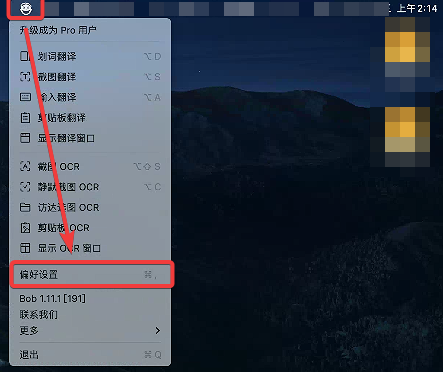
* 在顶栏找到bob的logo点击，然后在弹出菜单中找到`偏好设置`并点击

![](https://vip.123pan.cn/1821083851/ocoolai/pic/bob1.png)

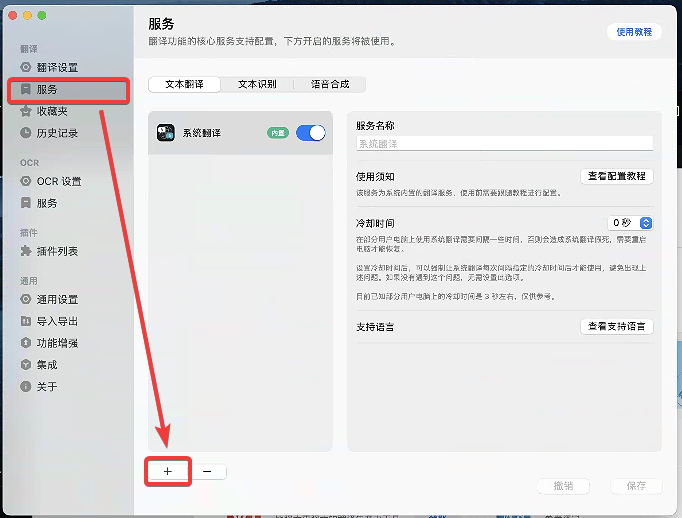
* 进入到设置页面后点击侧栏`翻译`下的`服务`
* 点击`+`号

![](https://vip.123pan.cn/1821083851/ocoolai/pic/bob2.png)

* 在弹出选项中找到`OpenAI翻译/润色/自定义...`并选择

> **注意:** 不要选择Azure OpenAI，是不一样的两个服务。另外同一个服务可以多次添加，如果你想同时使用gpt-4o和claude-3.5以及其他模型同时参与翻译或者根据模式分类可以重复以上步骤多次添加OpenAI服务。
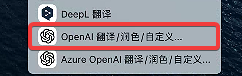
![](https://vip.123pan.cn/1821083851/ocoolai/pic/bob3.png)

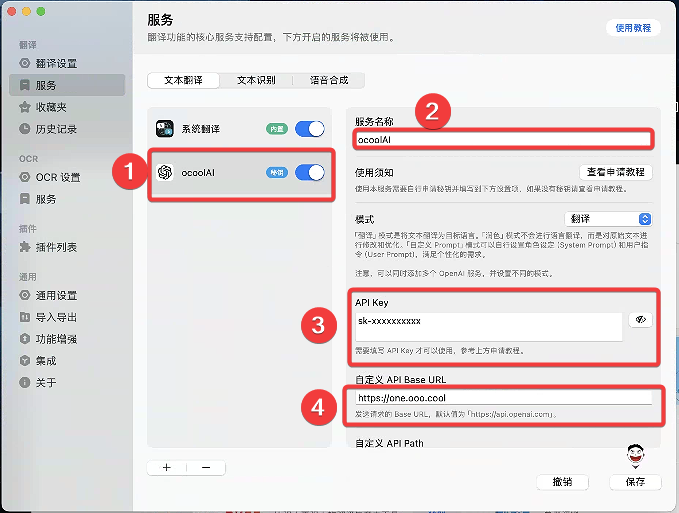
* 在新加的服务中进行配置

各设置项说明:

| 设置项名            | 说明                                                        |
| --------------- | --------------------------------------------------------- |
| 服务名称            | 方便辨识即可，如ocoolAI-gpt-4o等                                   |
| 模式              | 可根据自己需求选择该服务是用于翻译还是润色或是其他                                 |
| API Key         | 填入你的API Key，没有的话可到[令牌页](https://one.ocoolai.com/token)获取  |
| 自定义API Base URL | 填入本站API地址`https://one.ooo.cool`或`https://one.ocoolai.com` |
| 自定义API Path     | 不懂的话保持默认即可，有需求可以参考API文档                                   |
| 模型              | 即你想用的模型，可以直接选择预设模型或者选择自定义模型后在下方自定义模型中填写模型名                |
| 自定义模型           | 当模型选择自定义模型时填写该项，自定义模型名可以参考价格页的模型名填写                       |
| 最大输出token数      | 最大输出长度，按自己需求填写，用于润色的话可以选择4096tokens                       |
| 温度              | 即随机性，建议0.3-0.8之间，值越小越有创造性，例如问他抛硬币正面朝上的概率，值越大它的回答越接近50%    |
| 角色设定            | 参考应用内说明，建议直接把示例抄一遍，或者有更好的自己填写也行                           |
| 用户指令            | 参考应用内说明                                                   |
| 支持语言            | 可翻译的语言，常用语言都有一般不用设置，如果有小众语言可自行添加                          |

* 设置完后点击保存

![](https://vip.123pan.cn/1821083851/ocoolai/pic/bob4.png)

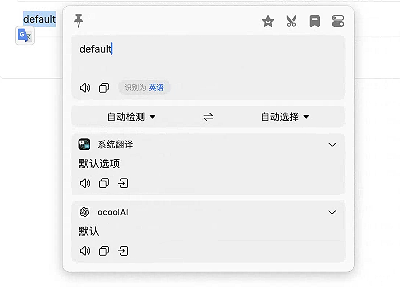
* 到任意界面选择一个你想翻译的词或者句子按下快捷键 Option+D 即可翻译
![](https://vip.123pan.cn/1821083851/ocoolai/pic/bob5.png)

* 也可以使用输入翻译、截图翻译等，具体参照这篇[官方教程](https://bobtranslate.com/guide/quickstart/translate.html#%E6%A0%B8%E5%BF%83%E5%8A%9F%E8%83%BD)


# AssisChat教程

**客户端支持**

&#x20;iOS/iPadOS  MacOS

> **注意:** 该APP不支持自定义模型，且预设的模型太少不是很推荐，根据自己喜好选择。

## 下载

* 在AppStore搜索下载即可，logo如下图<br>

  <figure><img src="https://vip.123pan.cn/1821083851/ocoolai/pic/asslogo.webp" alt="" width="188"><figcaption></figcaption></figure>

## 配置

1. 安装好后打开APP，点击右上角设置按钮\
   ![设置按钮](https://vip.123pan.cn/1821083851/ocoolai/pic/ass.jpg)
2. 点击会话源\
   ![会话源](https://vip.123pan.cn/1821083851/ocoolai/pic/ass1.jpg)
3. 填入你的API key
4. 填入API地址`one.ooo.cool`或`one.ocoolai.com`（注意不用加https\://）
5. 点击验证并保存\
   ![配置](https://vip.123pan.cn/1821083851/ocoolai/pic/ass2.jpg)
6. 回到主界面点击`+`即可创建会话


# BotGem教程

> 该app在Apple设备中不支持国区下载，需要切换外区App Store下载（建议美区）。 美区账号注册教程 · 换区教程

## 下载

[官方下载页面](https://botgem.com)

## 配置

> 各平台应用界面差不多，仅用iPadOS和iOS做演示。

* 首次安装并进入app后首先会让你配置APIkey
* `API Key`填写你在ocoolAPI站点生成的秘钥，如果没有或者不会生成可以查看获取秘钥教程
* [去获取秘钥](https://one.ocoolai.com/token)
* `API Sever`填处点击`+`号填入API站地址`https://one.ooo.cool`或`https://one.ocoolai.com`
* 然后确定→点击`继续`即可

## 添加自定义模型

* 点击主界面`设置`
* 点击`对话设置`
* 找到`Model`点击`+`号添加你想用的模型
* 模型名到页价格页选择你想要的模型名抄进去。
* 其余参数可保持默认，也可以按自己需求调整

添加成功后的演示


# Cursor 配置指南

![Windows](https://img.shields.io/badge/Windows-%E6%94%AF%E6%8C%81-blue?logo=windows\&logoColor=white) ![MacOS](https://img.shields.io/badge/MacOS-%E6%94%AF%E6%8C%81-black?logo=apple\&logoColor=white)

## 一、下载安装Cursor

1. 进入[Cursor官网](https://www.cursor.com/)，点击`Download for Free`下载
2. 下载完成后直接安装

## 二、配置

1. 点击顶栏设置按钮
2. 点击侧栏`Models`
3. 找到`OpenAI API Key`
4. 填入你的API Key
5. 点击API Key输入框下方的`Override OpenAI Base URL`
6. 输入以下任一API站地址并点击`Save`:

```
https://one.ooo.cool/v1
```

或

```
https://one.ocoolai.com/v1
```

7. 点击API Key输入框右侧的`Verify`验证连通性，没问题即配置完成
8. 如果弹出提示点击`Dismiss`即可

![Cursor配置示意图](https://vip.123pan.cn/1821083851/ocoolai/pic/cursor-2.png)

完整配置图示:

![Cursor完整配置](https://vip.123pan.cn/1821083851/ocoolai/pic/cursor1.png)

## 三、模型添加

> **注意**: cursor请求匹配规则是模型名中带"claude-"的会走Anthropic的路线，带"gemini-"等谷歌系的会走Google路线，其他的和带"gpt-"的会走OpenAI路线

### GPT系列

* 直接填写名称即可

### Claude系列

使用自定义API暂时需要将模型名称映射成符合OpenAI路线匹配规则的样子。映射后的模型名在请求到API站点后会自动重定向到正经模型上。

映射规则如下:

* claude-3-5-sonnet-20240620 映射为:

```
gpt-4-claude3.5-sonnet
```

* claude-3-opus-20240229 映射为:

```
gpt-4-claude3-opus
```

* claude-3-sonnet-20240229 映射为:

```
gpt-4-claude3-sonnet
```

* claude-3-haiku-20240307 映射为:

```
gpt-4-claude3-haiku
```

### Gemini系列

* gemini-1.5-pro-latest 映射为:

```
gpt-4-gemini1.5-pro-latest
```

### 其他模型

* 直接填模型名即可

## 视频教程

[查看Bilibili视频教程](https://www.bilibili.com/video/BV1A3HnekE4x)


# 插件类教程


# VSCode插件Aide配置教程

## 插件安装

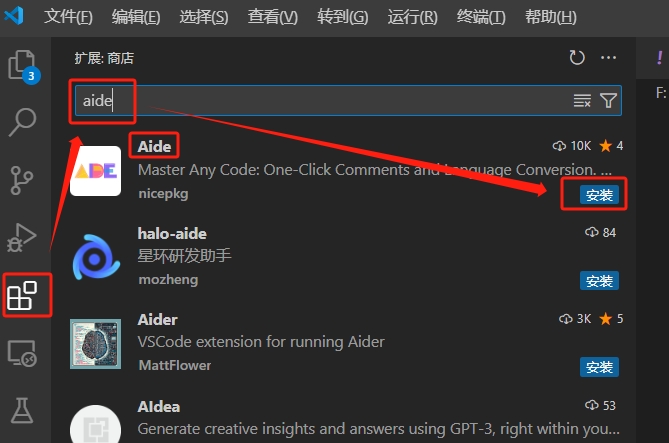
* 打开VSCode
* 点击侧栏`扩展`icon
* 搜索`Aide`点击安装

<img src="https://vip.123pan.cn/1821083851/ocoolai/pic/aide1.png" alt="" width="563">

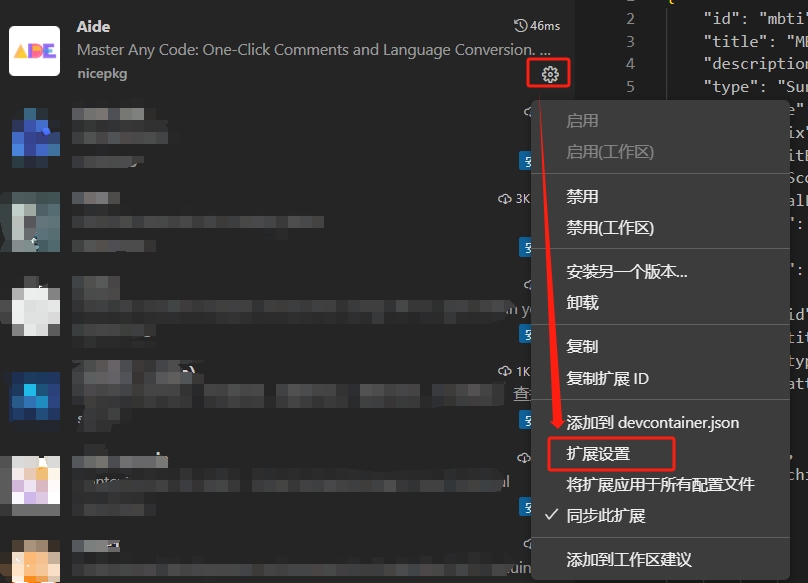
## 插件配置

* 安装完成后点击`设置`按钮，选择`扩展设置`

<img src="https://vip.123pan.cn/1821083851/ocoolai/pic/aide2.png" alt="" width="563">

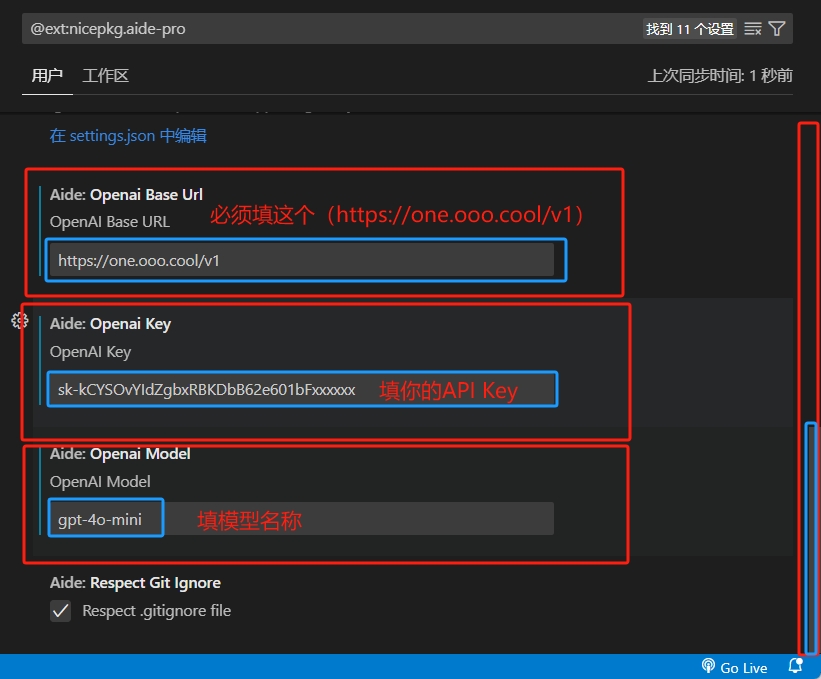
* 进入设置页面后滑到页面最下方
* OpenAI Base URL务必填`https://one.ocoolai.com/v1`
* OpenAI Key填写你在ocoolAPI站点生成的秘钥，如果没有或者不会生成可以查看[获取秘钥教程](https://docs.ooo.cool/#keyhuoqu)
* OpenAI Model填本站任意你想用的模型名，不知道的话可在价格页面或者API站的[个人中心](https://one.ocoolai.com/account/profile)复制可用的模型粘贴到`自定义模型`输入框中
<img src="https://vip.123pan.cn/1821083851/ocoolai/pic/aide3.png" alt="" width="563">

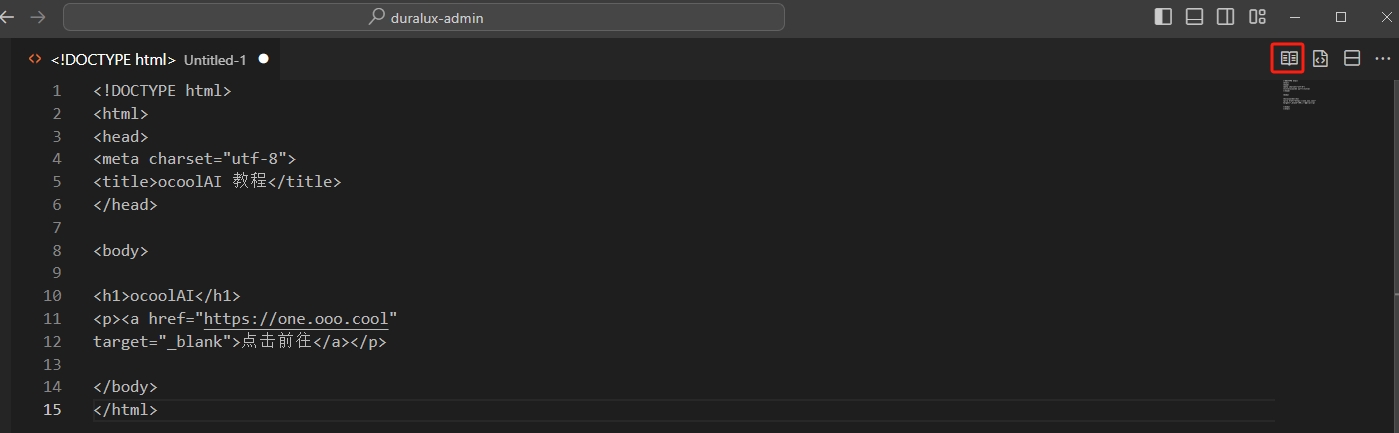
## 使用示例

* 之后回到你的代码编辑页面，点击右上角书本的icon即可开始解释你的代码，以下为示例

<img src="https://vip.123pan.cn/1821083851/ocoolai/pic/aide4.png" alt="" width="563">

<img src="https://vip.123pan.cn/1821083851/ocoolai/pic/aide5.png" alt="" width="563">


# 沉浸式翻译

## 安装

* [Chrome 版](https://chrome.google.com/webstore/detail/immersive-translate/bpoadfkcbjbfhfodiogcnhhhpibjhbnh)
* [Firefox 版](https://addons.mozilla.org/zh-CN/firefox/addon/immersive-translate/)
* [Edge 版](https://microsoftedge.microsoft.com/addons/detail/amkbmndfnliijdhojkpoglbnaaahippg)
* [离线下载](https://www.123pan.com/s/oAHxjv-xrBiH.html)

> 离线版的插件文件当中，.crx结尾的文件是chrome版、.xpi结尾的是Firefox版

## 配置教程

1. 安装好后点击插件栏中沉浸式翻译的logo
2. 在弹出窗口中点击左下角设置
3. 进入设置页面后`翻译服务`选择`OpenAI`
4. 选择`自定义API Key`
5. `APIKEY`填写你在ocoolAPI获取到的Key，如果没有或者不会生成可以查看获取秘钥教程
6. `模型`按照自己喜好选择，如果没有你想要的模型可以选择自定义模型，模型名到价格页选择你想要的面抄过去就行
7. `每秒最大请求数`建议不要太高，否则容易触发限制，如果页面过长也可能会导致浏览器卡死
8. 点击`展开更多自定义选项`
9. `每秒请求最大文本长度`建议短一点，太长翻译速度会很慢
10. `每次请求最大段落数`同样建议不要太长，太长也可能会导致浏览器卡死
11. `自定义API接口地址`填`https://one.ooo.cool`或`https://one.ocoolai.com`
12. 其余保持默认或按自己需求设置


# 浏览器自动化插件Automa


# 浏览器插件ChatGPT Box

> 该应用只支持浏览器插件,相对来说比较简陋，仅提供文本教程，项目地址[Github](https://github.com/josStorer/chatGPTBox/tree/master)

## 下载

[![Chrome](https://img.shields.io/badge/-Chrome-brightgreen?logo=google-chrome\&logoColor=white)](https://chrome.google.com/webstore/detail/chatgptbox/eobbhoofkanlmddnplfhnmkfbnlhpbbo) [![Edge](https://img.shields.io/badge/-Edge-blue?logo=microsoft-edge\&logoColor=white)](https://microsoftedge.microsoft.com/addons/detail/fission-chatbox-best/enjmfilpkbbabhgeoadmdpjjpnahkogf) [![Firefox](https://img.shields.io/badge/-Firefox-orange?logo=firefox-browser\&logoColor=white)](https://addons.mozilla.org/firefox/addon/chatgptbox/) [![Safari](https://img.shields.io/badge/-Safari-blue?logo=safari\&logoColor=white)](https://apps.apple.com/app/fission-chatbox/id6446611121) [![Android](https://img.shields.io/badge/-Android-brightgreen?logo=android\&logoColor=white)](https://github.com/josStorer/chatGPTBox/wiki/Install#install-to-android) [![Github](https://img.shields.io/badge/-Github-black?logo=github\&logoColor=white)](https://github.com/josStorer/chatGPTBox/wiki/Install)

## 配置

* 安装好后点击插件logo
* `API模式`选择自定义模型
* 模型按自己需求填写，也可保持默认
* 地址填`http://one.ooo.cool/v1/chat/completions`或`http://one.ocoolai.com/v1/chat/completions`
* API key填写你在ocoolAPI站点生成的秘钥，如果没有或者不会生成可以查看获取秘钥教程
* 其余按照自己要求设置，也可保持默认


# 浏览器插件ChatHub

## ChatHub教程

不推荐了，现在不充钱给用的功能基本接近于没有了，充钱的话19美元/月(1:7.3的真实美元，不是我这1:1.5的假美元)，纯冤大头。

感兴趣自行了解下，地址：[谷歌浏览器插件](https://chromewebstore.google.com/detail/chathub-gpt-4-gemini-clau/iaakpnchhognanibcahlpcplchdfmgma)，项目地址[Github](https://github.com/chathub-dev/chathub?tab=readme-ov-file)


# coze开源版（宝塔）

coze已经开源，本着大佬不用教，小白从简的原则，这里只教一下宝塔面板上使用的方法。

### 环境要求

2核4G

提前安装 Docker、Docker Compose，并启动 Docker 服务

国内服务器自行解决镜像源的问题

***

1. 宝塔面板进入`文件`界面，选择想要放置项目的目录，这里以/www为例<br>

   <figure><img src="https://436059860-files.gitbook.io/~/files/v0/b/gitbook-x-prod.appspot.com/o/spaces%2F27MUvsFs5GaeaERkLQ7I%2Fuploads%2Fkcoj3HcIFZmqoMxlJlKx%2Fimage.png?alt=media&amp;token=8bb5f3fe-4755-4088-af7e-377d7cd26185" alt=""><figcaption></figcaption></figure>
2. 进入/www文件夹，点击菜单栏里的终端，输入以下命令克隆代码<br>

   ```
   git clone https://github.com/coze-dev/coze-studio.git
   ```

   <br>

   <figure><img src="https://436059860-files.gitbook.io/~/files/v0/b/gitbook-x-prod.appspot.com/o/spaces%2F27MUvsFs5GaeaERkLQ7I%2Fuploads%2FRKNBLdDnbSWbfGeCUWFf%2Fimage.png?alt=media&amp;token=da9d2402-e1dc-42cd-a357-c182888dfd89" alt=""><figcaption></figcaption></figure>

   \
   \
   执行完毕后长这样：\ <br>

   <figure><img src="https://436059860-files.gitbook.io/~/files/v0/b/gitbook-x-prod.appspot.com/o/spaces%2F27MUvsFs5GaeaERkLQ7I%2Fuploads%2FNbFAoqh1Orw2E60lUB6T%2Fimage.png?alt=media&amp;token=e0a30946-c19e-4f84-8e58-4d8902d49f8f" alt=""><figcaption></figcaption></figure>

   \
   然后关闭终端窗口<br>
3. 刷新一下目录进入coze-studio文件夹

<figure><img src="https://436059860-files.gitbook.io/~/files/v0/b/gitbook-x-prod.appspot.com/o/spaces%2F27MUvsFs5GaeaERkLQ7I%2Fuploads%2FJR2lLev8oXAFNBVlFJ4o%2Fimage.png?alt=media&amp;token=480cd952-8c54-48f7-8ff9-872c5f4615b7" alt=""><figcaption></figcaption></figure>

4. 然后进入/www/coze-studio/backend/conf/model 文件夹，第一次进入长这样：<br>

<figure><img src="https://436059860-files.gitbook.io/~/files/v0/b/gitbook-x-prod.appspot.com/o/spaces%2F27MUvsFs5GaeaERkLQ7I%2Fuploads%2FrJigXCcXrvsnmCTAYlRi%2Fimage.png?alt=media&amp;token=e8d25f22-7ec2-4550-acee-57570a9ccdf1" alt=""><figcaption></figcaption></figure>

5. 然后点新建空白文本，命名为`模型名称.yaml`

<figure><img src="https://436059860-files.gitbook.io/~/files/v0/b/gitbook-x-prod.appspot.com/o/spaces%2F27MUvsFs5GaeaERkLQ7I%2Fuploads%2F8tUoenWOFIN5uNcVtFii%2Fimage.png?alt=media&amp;token=e732a209-da96-4bf1-a451-d5e8609cc6b0" alt=""><figcaption></figcaption></figure>

如`openai-gpt-4o.yaml`

<figure><img src="https://436059860-files.gitbook.io/~/files/v0/b/gitbook-x-prod.appspot.com/o/spaces%2F27MUvsFs5GaeaERkLQ7I%2Fuploads%2Fl0JrnrfkEYrLYSTSs09H%2Fimage.png?alt=media&amp;token=8d547c26-0134-457a-93e1-fe9545db8f57" alt=""><figcaption></figcaption></figure>

6. 双击打开文件，填入下面的内容（需要将秘钥替换成自己的实际秘钥），以下划线部分为必填，点击可查看说明

更多字段说明参考官方[说明文档](https://github.com/coze-dev/coze-studio/wiki/3.-%E6%A8%A1%E5%9E%8B%E9%85%8D%E7%BD%AE#%E5%AD%97%E6%AE%B5%E8%AF%B4%E6%98%8E)

<pre><code>id: 2001
name: GPT-4o
icon_uri: default_icon/openai_v2.png
icon_url: ""
description:
    zh: gpt 模型简介
    en: Multi-modal, 320ms, 88.7% MMLU, excels in education, customer support, health, and entertainment.
default_parameters:
    - name: temperature
      label:
        zh: 生成随机性
        en: Temperature
      desc:
        zh: '- **temperature**: 调高温度会使得模型的输出更多样性和创新性，反之，降低温度会使输出内容更加遵循指令要求但减少多样性。建议不要与“Top p”同时调整。'
        en: '**Temperature**:\n\n- When you increase this value, the model outputs more diverse and innovative content; when you decrease it, the model outputs less diverse content that strictly follows the given instructions.\n- It is recommended not to adjust this value with \"Top p\" at the same time.'
      type: float
      min: "0"
      max: "1"
      default_val:
        balance: "0.8"
        creative: "1"
        default_val: "1.0"
        precise: "0.3"
      precision: 1
      options: []
      style:
        widget: slider
        label:
            zh: 生成多样性
            en: Generation diversity
    - name: max_tokens
      label:
        zh: 最大回复长度
        en: Response max length
      desc:
        zh: 控制模型输出的Tokens 长度上限。通常 100 Tokens 约等于 150 个中文汉字。
        en: You can specify the maximum length of the tokens output through this value. Typically, 100 tokens are approximately equal to 150 Chinese characters.
      type: int
      min: "1"
      max: "4096"
      default_val:
        default_val: "4096"
      options: []
      style:
        widget: slider
        label:
            zh: 输入及输出设置
            en: Input and output settings
    - name: top_p
      label:
        zh: Top P
        en: Top P
      desc:
        zh: '- **Top p 为累计概率**: 模型在生成输出时会从概率最高的词汇开始选择，直到这些词汇的总概率累积达到Top p 值。这样可以限制模型只选择这些高概率的词汇，从而控制输出内容的多样性。建议不要与“生成随机性”同时调整。'
        en: '**Top P**:\n\n- An alternative to sampling with temperature, where only tokens within the top p probability mass are considered. For example, 0.1 means only the top 10% probability mass tokens are considered.\n- We recommend altering this or temperature, but not both.'
      type: float
      min: "0"
      max: "1"
      default_val:
        default_val: "0.7"
      precision: 2
      options: []
      style:
        widget: slider
        label:
            zh: 生成多样性
            en: Generation diversity
    - name: frequency_penalty
      label:
        zh: 重复语句惩罚
        en: Frequency penalty
      desc:
        zh: '- **frequency penalty**: 当该值为正时，会阻止模型频繁使用相同的词汇和短语，从而增加输出内容的多样性。'
        en: '**Frequency Penalty**: When positive, it discourages the model from repeating the same words and phrases, thereby increasing the diversity of the output.'
      type: float
      min: "-2"
      max: "2"
      default_val:
        default_val: "0"
      precision: 2
      options: []
      style:
        widget: slider
        label:
            zh: 生成多样性
            en: Generation diversity
    - name: presence_penalty
      label:
        zh: 重复主题惩罚
        en: Presence penalty
      desc:
        zh: '- **presence penalty**: 当该值为正时，会阻止模型频繁讨论相同的主题，从而增加输出内容的多样性'
        en: '**Presence Penalty**: When positive, it prevents the model from discussing the same topics repeatedly, thereby increasing the diversity of the output.'
      type: float
      min: "-2"
      max: "2"
      default_val:
        default_val: "0"
      precision: 2
      options: []
      style:
        widget: slider
        label:
            zh: 生成多样性
            en: Generation diversity
    - name: response_format
      label:
        zh: 输出格式
        en: Response format
      desc:
        zh: '- **文本**: 使用普通文本格式回复\n- **Markdown**: 将引导模型使用Markdown格式输出回复\n- **JSON**: 将引导模型使用JSON格式输出'
        en: '**Response Format**:\n\n- **Text**: Replies in plain text format\n- **Markdown**: Uses Markdown format for replies\n- **JSON**: Uses JSON format for replies'
      type: int
      min: ""
      max: ""
      default_val:
        default_val: "0"
      options:
        - label: Text
          value: "0"
        - label: Markdown
          value: "1"
        - label: JSON
          value: "2"
      style:
        widget: radio_buttons
        label:
            zh: 输入及输出设置
            en: Input and output settings
meta:
<a data-footnote-ref href="#user-content-fn-1">    name: gpt-4o</a>
<a data-footnote-ref href="#user-content-fn-2">    protocol: openai</a>
    capability:
        function_call: true
        input_modal:
            - text
            - image
        input_tokens: 128000
        json_mode: false
        max_tokens: 128000
        output_modal:
            - text
        output_tokens: 16384
        prefix_caching: false
        reasoning: false
        prefill_response: false
    conn_config:
        base_url: "https://one.ocoolai.com/v1"
<a data-footnote-ref href="#user-content-fn-3">        api_key: "sk-你的秘钥"</a>
        timeout: 0s
<a data-footnote-ref href="#user-content-fn-4">        model: "gpt-4o"</a>
        temperature: 0.7
        frequency_penalty: 0
        presence_penalty: 0
        max_tokens: 4096
        top_p: 1
        top_k: 0
        stop: []
        openai: null
        claude: null
        ark: null
        deepseek: null
        qwen: null
        gemini: null
        custom: {}
    status: 0

</code></pre>

7. 编辑完成后保存文档，每个模型一个yaml文件，想要多个模型参考上述步骤重复添加

<figure><img src="https://436059860-files.gitbook.io/~/files/v0/b/gitbook-x-prod.appspot.com/o/spaces%2F27MUvsFs5GaeaERkLQ7I%2Fuploads%2FQO58beC197Ig2cQ5oSaU%2Fimage.png?alt=media&amp;token=1cd9591b-ffc5-4662-982c-6214743a694e" alt=""><figcaption></figcaption></figure>

8. 回到项目目录，点击docker文件夹进入，点击.env.example文件，原地复制粘贴，在弹窗里将文件名重命名为.env ，然后点击确认

<figure><img src="https://436059860-files.gitbook.io/~/files/v0/b/gitbook-x-prod.appspot.com/o/spaces%2F27MUvsFs5GaeaERkLQ7I%2Fuploads%2FTtTm4tz5F3IqitbhfcvG%2Fimage.png?alt=media&amp;token=ad220b4c-bbee-40e7-a876-b40c98d55c57" alt=""><figcaption></figcaption></figure>

9. 双击.env 文件，找到#openai embedding 部分

* 将base URL改为`https://one.ocoolai.com/v1`
* embedding model改为`text-embedding-3-large`（或其他嵌入模型）
* API Key填成你自己的秘钥
* by azure改为`false`
* 向量维度（DIMS）填3072  -说明这个是模型支持的向量维度，每个模型的不一样，需要自行查询
* request dims小于向量维度即可 -这个是期望返回的向量维度，建议一致，都填3072

<figure><img src="https://436059860-files.gitbook.io/~/files/v0/b/gitbook-x-prod.appspot.com/o/spaces%2F27MUvsFs5GaeaERkLQ7I%2Fuploads%2FtweVO6WjBUes2lHRQZxK%2Fimage.png?alt=media&amp;token=cdec549c-6917-4b7d-8883-4af2ccec71e2" alt=""><figcaption></figcaption></figure>

然后点击保存并关闭窗口

10. docker-compose.yaml文件需要说明一下，如果你的宝塔面板有安装过MySQL和Redis建议将端口映射改一下防止冲突，全新安装可以忽略，当然也建议修改一下，防止以后跟其他服务端口冲突。

* MySQL将`3306`:`3306`改为`3307或者其他差不多的数字`：`3306`<br>

  <figure><img src="https://436059860-files.gitbook.io/~/files/v0/b/gitbook-x-prod.appspot.com/o/spaces%2F27MUvsFs5GaeaERkLQ7I%2Fuploads%2FtxsuSlivip6fCBb8AAlP%2Fimage.png?alt=media&amp;token=1cb7a530-0df3-4f3a-a64e-48ae84f676dc" alt=""><figcaption></figcaption></figure>

* Redis也一个道理，改成其他数字：6479<br>

  <figure><img src="https://436059860-files.gitbook.io/~/files/v0/b/gitbook-x-prod.appspot.com/o/spaces%2F27MUvsFs5GaeaERkLQ7I%2Fuploads%2FojYK2tZL9IVRQMO2hVDl%2Fimage.png?alt=media&amp;token=05a523f4-ed0b-4cd3-bba8-a05f90682225" alt=""><figcaption></figcaption></figure>

11. 然后保存，在docker文件夹内点击顶栏终端，执行`docker-compose up -d`  <br>

    <figure><img src="https://436059860-files.gitbook.io/~/files/v0/b/gitbook-x-prod.appspot.com/o/spaces%2F27MUvsFs5GaeaERkLQ7I%2Fuploads%2FKJYVbVdAVz3AK5KgS6D7%2Fimage.png?alt=media&amp;token=f0629274-9a54-481f-9c4c-e85ba572e82e" alt=""><figcaption></figcaption></figure>

    <br>
12. &#x20;等全部执行完成后，访问服务器IP地址:8888 ,输入一个邮箱地址和密码点击注册即可

<figure><img src="https://436059860-files.gitbook.io/~/files/v0/b/gitbook-x-prod.appspot.com/o/spaces%2F27MUvsFs5GaeaERkLQ7I%2Fuploads%2FtrO8XziMlaYVWbV03066%2Fimage.png?alt=media&amp;token=fbfe7a3b-79ca-4d23-b26f-d110eff44c2b" alt=""><figcaption></figcaption></figure>

[^1]: 模型名，自己方便辨认即可，建议跟站点一致

[^2]: 本站所有模型都填OpenAI，包括claude、deepseek等

[^3]: 需要替换为自己的秘钥

[^4]: 模型名称，必填，该名称属于ID，必须与站点请求模型名称一致，建议直接从模型广场复制


# 模型接口文档(未完成)


# Page 1


# 系统接口文档


# 模型排名


# 司南OpenCompass排行榜


# LiveBench排行榜


# lmarena.ai排行榜

> 排名更新时间: 2025-01-23

| 排名(UB) | 排名(StyleCtrl) | 模型名                                 |   分数 | 置信区间    |      票数 | 服务商                    |
| -----: | ------------: | ----------------------------------- | ---: | ------- | ------: | ---------------------- |
|      1 |             3 | Gemini-2.0-Flash-Thinking-Exp-01-21 | 1382 | +8/-6   |   6,437 | Google                 |
|      1 |             1 | Gemini-Exp-1206                     | 1374 | +5/-4   |  22,116 | Google                 |
|      3 |             1 | ChatGPT-4o-latest (2024-11-20)      | 1365 | +4/-4   |  35,328 | OpenAI                 |
|      3 |             1 | DeepSeek-R1                         | 1357 | +12/-13 |   1,883 | DeepSeek               |
|      4 |             5 | Gemini-2.0-Flash-Exp                | 1356 | +4/-4   |  20,939 | Google                 |
|      4 |             1 | o1-2024-12-17                       | 1352 | +6/-6   |   9,230 | OpenAI                 |
|      7 |             4 | o1-preview                          | 1335 | +3/-3   |  33,186 | OpenAI                 |
|      8 |             9 | DeepSeek-V3                         | 1317 | +6/-5   |  13,640 | DeepSeek               |
|      8 |            11 | Step-2-16K-Exp                      | 1305 | +9/-7   |   4,533 | StepFun                |
|      9 |            12 | o1-mini                             | 1305 | +2/-3   |  49,952 | OpenAI                 |
|      9 |             9 | Gemini-1.5-Pro-002                  | 1302 | +3/-4   |  46,621 | Google                 |
|     12 |            14 | Grok-2-08-13                        | 1288 | +3/-3   |  67,150 | xAI                    |
|     12 |            17 | Yi-Lightning                        | 1287 | +3/-4   |  28,955 | 01 AI                  |
|     12 |            10 | GPT-4o-2024-05-13                   | 1285 | +2/-2   | 117,745 | OpenAI                 |
|     12 |             8 | Claude 3.5 Sonnet (20241022)        | 1283 | +3/-3   |  48,847 | Anthropic              |
|     12 |            22 | Qwen2.5-plus-1127                   | 1283 | +5/-7   |   9,050 | Alibaba                |
|     13 |            20 | Deepseek-v2.5-1210                  | 1279 | +5/-6   |   7,261 | DeepSeek               |
|     15 |            24 | Athene-v2-Chat-72B                  | 1276 | +4/-5   |  22,355 | NexusFlow              |
|     16 |            22 | GLM-4-Plus                          | 1274 | +4/-4   |  27,771 | Zhipu AI               |
|     16 |            23 | GPT-4o-mini-2024-07-18              | 1273 | +3/-3   |  61,233 | OpenAI                 |
|     17 |            24 | Gemini-1.5-Flash-002                | 1271 | +4/-3   |  35,199 | Google                 |
|     17 |            36 | Llama-3.1-Nemotron-70B-Instruct     | 1269 | +6/-5   |   7,598 | Nvidia                 |
|     18 |            12 | Meta-Llama-3.1-405B-Instruct-bf16   | 1268 | +4/-4   |  22,703 | Meta                   |
|     19 |            11 | Claude 3.5 Sonnet (20240620)        | 1268 | +2/-3   |  86,167 | Anthropic              |
|     19 |            13 | Meta-Llama-3.1-405B-Instruct-fp8    | 1267 | +3/-3   |  63,187 | Meta                   |
|     21 |            12 | Gemini Advanced App (2024-05-14)    | 1267 | +3/-2   |  52,145 | Google                 |
|     21 |            33 | Grok-2-Mini-08-13                   | 1266 | +3/-3   |  55,507 | xAI                    |
|     21 |            14 | GPT-4o-2024-08-06                   | 1265 | +3/-3   |  47,975 | OpenAI                 |
|     21 |            24 | Qwen-Max-0919                       | 1263 | +6/-5   |  17,434 | Alibaba                |
|     29 |            20 | Gemini-1.5-Pro-001                  | 1260 | +3/-2   |  82,433 | Google                 |
|     29 |            29 | Deepseek-v2.5                       | 1258 | +4/-4   |  26,345 | DeepSeek               |
|     29 |            36 | Qwen2.5-72B-Instruct                | 1257 | +4/-3   |  40,664 | Alibaba                |
|     29 |            20 | GPT-4-Turbo-2024-04-09              | 1256 | +2/-2   | 102,125 | OpenAI                 |
|     29 |            21 | Llama-3.3-70B-Instruct              | 1256 | +4/-6   |  16,905 | Meta                   |
|     34 |            24 | Mistral-Large-2407                  | 1251 | +3/-3   |  48,205 | Mistral                |
|     34 |            34 | Athene-70B                          | 1250 | +3/-5   |  20,609 | NexusFlow              |
|     34 |            23 | GPT-4-1106-preview                  | 1250 | +2/-2   | 103,732 | OpenAI                 |
|     34 |            40 | Meta-Llama-3.1-70B-Instruct         | 1248 | +3/-3   |  58,785 | Meta                   |
|     34 |            38 | Llama-3.1-Tulu-3-70B                | 1244 | +9/-10  |   3,031 | Ai2                    |
|     35 |            21 | Claude 3 Opus                       | 1247 | +2/-2   | 202,713 | Anthropic              |
|     35 |            40 | Amazon Nova Pro 1.0                 | 1243 | +6/-4   |  13,738 | Amazon                 |
|     36 |            36 | Mistral-Large-2411                  | 1244 | +5/-5   |  12,008 | Mistral                |
|     37 |            25 | GPT-4-0125-preview                  | 1245 | +2/-2   |  97,064 | OpenAI                 |
|     40 |            21 | Claude 3.5 Haiku (20241022)         | 1239 | +6/-7   |  12,181 | Anthropic              |
|     41 |            40 | Reka-Core-20240904                  | 1235 | +6/-5   |   7,942 | Reka AI                |
|     46 |            43 | Gemini-1.5-Flash-001                | 1227 | +3/-2   |  65,656 | Google                 |
|     46 |            40 | Jamba-1.5-Large                     | 1221 | +5/-5   |   9,125 | AI21 Labs              |
|     46 |            48 | Qwen2.5-Coder-32B-Instruct          | 1217 | +8/-8   |   5,730 | Alibaba                |
|     47 |            43 | Gemma-2-27B-it                      | 1220 | +3/-3   |  73,168 | Google                 |
|     47 |            56 | Amazon Nova Lite 1.0                | 1219 | +5/-6   |  11,563 | Amazon                 |
|     47 |            44 | Command R+ (08-2024)                | 1215 | +5/-5   |  10,541 | Cohere                 |
|     47 |            43 | Gemma-2-9B-it-SimPO                 | 1216 | +5/-6   |  10,551 | Princeton              |
|     47 |            56 | Phi-4                               | 1211 | +7/-10  |   4,039 | Microsoft              |
|     47 |            40 | Llama-3.1-Nemotron-51B-Instruct     | 1211 | +8/-10  |   3,898 | Nvidia                 |
|     49 |            58 | Gemini-1.5-Flash-8B-001             | 1212 | +4/-3   |  36,856 | Google                 |
|     49 |            47 | Nemotron-4-340B-Instruct            | 1209 | +4/-3   |  20,604 | Nvidia                 |
|     49 |            56 | Aya-Expanse-32B                     | 1209 | +4/-4   |  27,764 | Cohere                 |
|     50 |            52 | GLM-4-0520                          | 1207 | +5/-5   |  10,212 | Zhipu AI               |
|     50 |            48 | Reka-Flash-20240904                 | 1205 | +6/-7   |   8,131 | Reka AI                |
|     53 |            49 | Llama-3-70B-Instruct                | 1206 | +2/-2   | 163,809 | Meta                   |
|     57 |            48 | Claude 3 Sonnet                     | 1201 | +2/-3   | 113,011 | Anthropic              |
|     58 |            70 | Amazon Nova Micro 1.0               | 1197 | +5/-5   |  11,643 | Amazon                 |
|     61 |            70 | Hunyuan-Standard-256K               | 1189 | +10/-11 |   2,900 | Tencent                |
|     62 |            58 | Gemma-2-9B-it                       | 1191 | +4/-3   |  50,951 | Google                 |
|     62 |            56 | Command R+ (04-2024)                | 1190 | +3/-3   |  80,852 | Cohere                 |
|     62 |            71 | Llama-3.1-Tulu-3-8B                 | 1185 | +9/-8   |   3,079 | Ai2                    |
|     63 |            57 | Qwen2-72B-Instruct                  | 1187 | +3/-3   |  38,880 | Alibaba                |
|     63 |            44 | GPT-4-0314                          | 1186 | +4/-3   |  55,956 | OpenAI                 |
|     63 |            70 | Ministral-8B-2410                   | 1182 | +9/-6   |   5,114 | Mistral                |
|     65 |            61 | Command R (08-2024)                 | 1180 | +5/-5   |  10,846 | Cohere                 |
|     65 |            71 | Aya-Expanse-8B                      | 1179 | +7/-8   |   9,571 | Cohere                 |
|     67 |            62 | Claude 3 Haiku                      | 1179 | +2/-2   | 122,299 | Anthropic              |
|     67 |            56 | DeepSeek-Coder-V2-Instruct          | 1178 | +4/-5   |  15,754 | DeepSeek AI            |
|     67 |            70 | Jamba-1.5-Mini                      | 1176 | +6/-6   |   9,270 | AI21 Labs              |
|     67 |            85 | Meta-Llama-3.1-8B-Instruct          | 1176 | +3/-2   |  52,651 | Meta                   |
|     76 |            56 | GPT-4-0613                          | 1163 | +3/-3   |  91,646 | OpenAI                 |
|     76 |            70 | Qwen1.5-110B-Chat                   | 1161 | +4/-3   |  27,466 | Alibaba                |
|     76 |            85 | Yi-1.5-34B-Chat                     | 1157 | +4/-4   |  25,126 | 01 AI                  |
|     76 |           103 | QwQ-32B-Preview                     | 1153 | +11/-11 |   3,412 | Alibaba                |
|     77 |            70 | Mistral-Large-2402                  | 1157 | +2/-3   |  64,925 | Mistral                |
|     77 |            71 | Reka-Flash-21B-online               | 1156 | +4/-4   |  16,034 | Reka AI                |
|     78 |            93 | InternLM2.5-20B-chat                | 1149 | +6/-6   |  10,595 | InternLM               |
|     79 |            78 | Llama-3-8B-Instruct                 | 1152 | +2/-2   | 109,237 | Meta                   |
|     80 |            79 | Granite-3.1-8B-Instruct             | 1142 | +10/-12 |   3,064 | IBM                    |
|     81 |            75 | Command R (04-2024)                 | 1149 | +3/-3   |  56,375 | Cohere                 |
|     81 |            77 | Mistral Medium                      | 1148 | +4/-3   |  35,554 | Mistral                |
|     81 |            76 | Reka-Flash-21B                      | 1148 | +3/-4   |  25,798 | Reka AI                |
|     81 |            73 | Mixtral-8x22b-Instruct-v0.1         | 1148 | +3/-3   |  53,787 | Mistral                |
|     81 |            75 | Qwen1.5-72B-Chat                    | 1147 | +3/-3   |  40,630 | Alibaba                |
|     83 |            93 | Gemma-2-2b-it                       | 1143 | +3/-3   |  42,631 | Google                 |
|     90 |            73 | Gemini-1.0-Pro-001                  | 1131 | +4/-4   |  18,792 | Google                 |
|     90 |            83 | Zephyr-ORPO-141b-A35b-v0.1          | 1127 | +6/-7   |   4,863 | HuggingFace            |
|     91 |            87 | Qwen1.5-32B-Chat                    | 1125 | +5/-4   |  22,759 | Alibaba                |
|     91 |            96 | Granite-3.1-2B-Instruct             | 1118 | +10/-10 |   3,127 | IBM                    |
|     92 |            93 | Phi-3-Medium-4k-Instruct            | 1123 | +3/-4   |  26,110 | Microsoft              |
|     92 |           105 | Starling-LM-7B-beta                 | 1119 | +4/-5   |  16,672 | Nexusflow              |
|     95 |            94 | Mixtral-8x7B-Instruct-v0.1          | 1114 | +0/-0   |  76,133 | Mistral                |
|     95 |            98 | Yi-34B-Chat                         | 1111 | +5/-4   |  15,920 | 01 AI                  |
|     95 |            85 | Gemini Pro                          | 1110 | +7/-8   |   6,559 | Google                 |
|     97 |            96 | Qwen1.5-14B-Chat                    | 1109 | +5/-4   |  18,675 | Alibaba                |
|     97 |            97 | WizardLM-70B-v1.0                   | 1106 | +6/-6   |   8,379 | Microsoft              |
|     97 |            83 | GPT-3.5-Turbo-0125                  | 1106 | +3/-2   |  68,861 | OpenAI                 |
|     97 |           102 | Meta-Llama-3.2-3B-Instruct          | 1103 | +6/-7   |   8,403 | Meta                   |
|     99 |            93 | DBRX-Instruct-Preview               | 1103 | +4/-3   |  33,730 | Databricks             |
|     99 |           100 | Phi-3-Small-8k-Instruct             | 1102 | +4/-3   |  18,478 | Microsoft              |
|     99 |           101 | Tulu-2-DPO-70B                      | 1099 | +7/-7   |   6,664 | AllenAI/UW             |
|    103 |            93 | Granite-3.0-8B-Instruct             | 1093 | +6/-7   |   7,002 | IBM                    |
|    105 |            98 | OpenChat-3.5-0106                   | 1092 | +6/-6   |  12,984 | OpenChat               |
|    106 |           112 | Llama-2-70B-chat                    | 1093 | +2/-2   |  39,634 | Meta                   |
|    106 |           105 | Vicuna-33B                          | 1091 | +4/-4   |  22,950 | LMSYS                  |
|    106 |            98 | Snowflake Arctic Instruct           | 1090 | +3/-3   |  34,173 | Snowflake              |
|    106 |           108 | Starling-LM-7B-alpha                | 1088 | +6/-5   |  10,417 | UC Berkeley            |
|    106 |           113 | Nous-Hermes-2-Mixtral-8x7B-DPO      | 1084 | +9/-8   |   3,834 | NousResearch           |
|    108 |            99 | Gemma-1.1-7B-it                     | 1084 | +4/-4   |  25,059 | Google                 |
|    108 |           113 | NV-Llama2-70B-SteerLM-Chat          | 1081 | +9/-12  |   3,637 | Nvidia                 |
|    111 |           102 | DeepSeek-LLM-67B-Chat               | 1077 | +9/-7   |   4,988 | DeepSeek AI            |
|    113 |           100 | OpenChat-3.5                        | 1076 | +7/-8   |   8,111 | OpenChat               |
|    113 |           104 | OpenHermes-2.5-Mistral-7B           | 1074 | +9/-7   |   5,091 | NousResearch           |
|    113 |           108 | Granite-3.0-2B-Instruct             | 1074 | +7/-7   |   7,195 | IBM                    |
|    114 |           119 | Mistral-7B-Instruct-v0.2            | 1072 | +5/-4   |  20,051 | Mistral                |
|    114 |           119 | Qwen1.5-7B-Chat                     | 1070 | +8/-7   |   4,869 | Alibaba                |
|    115 |           119 | Phi-3-Mini-4K-Instruct-June-24      | 1071 | +6/-4   |  12,818 | Microsoft              |
|    115 |            94 | GPT-3.5-Turbo-1106                  | 1068 | +5/-4   |  17,033 | OpenAI                 |
|    115 |           123 | Phi-3-Mini-4k-Instruct              | 1066 | +4/-5   |  21,095 | Microsoft              |
|    115 |           115 | Dolphin-2.2.1-Mistral-7B            | 1062 | +13/-13 |   1,713 | Cognitive Computations |
|    115 |           118 | SOLAR-10.7B-Instruct-v1.0           | 1062 | +8/-9   |   4,287 | Upstage AI             |
|    119 |           124 | Llama-2-13b-chat                    | 1063 | +4/-4   |  19,736 | Meta                   |
|    122 |           119 | WizardLM-13b-v1.2                   | 1059 | +7/-7   |   7,177 | Microsoft              |
|    125 |           127 | Meta-Llama-3.2-1B-Instruct          | 1054 | +7/-6   |   8,531 | Meta                   |
|    126 |           125 | Zephyr-7B-beta                      | 1053 | +6/-6   |  11,332 | HuggingFace            |
|    126 |           123 | SmolLM2-1.7B-Instruct               | 1047 | +12/-14 |   2,370 | HuggingFace            |
|    126 |           119 | MPT-30B-chat                        | 1046 | +11/-12 |   2,648 | MosaicML               |
|    126 |           124 | Zephyr-7B-alpha                     | 1042 | +13/-16 |   1,815 | HuggingFace            |
|    126 |           125 | CodeLlama-70B-instruct              | 1041 | +14/-20 |   1,193 | Meta                   |
|    128 |           126 | CodeLlama-34B-instruct              | 1043 | +7/-8   |   7,512 | Meta                   |
|    128 |           119 | falcon-180b-chat                    | 1034 | +16/-16 |   1,326 | TII                    |
|    131 |           120 | Vicuna-13B                          | 1042 | +4/-4   |  19,786 | LMSYS                  |
|    131 |           126 | Gemma-7B-it                         | 1037 | +7/-5   |   9,174 | Google                 |
|    131 |           127 | Phi-3-Mini-128k-Instruct            | 1037 | +5/-4   |  21,627 | Microsoft              |
|    131 |           120 | Qwen-14B-Chat                       | 1035 | +8/-7   |   5,072 | Alibaba                |
|    131 |           143 | Llama-2-7B-chat                     | 1037 | +4/-5   |  14,553 | Meta                   |
|    131 |           129 | Guanaco-33B                         | 1033 | +10/-8  |   3,000 | UW                     |
|    140 |           132 | Gemma-1.1-2b-it                     | 1021 | +5/-7   |  11,346 | Google                 |
|    140 |           136 | StripedHyena-Nous-7B                | 1017 | +7/-8   |   5,271 | Together AI            |
|    141 |           150 | OLMo-7B-instruct                    | 1015 | +7/-7   |   6,508 | Allen AI               |
|    143 |           141 | Mistral-7B-Instruct-v0.1            | 1008 | +5/-6   |   9,144 | Mistral                |
|    144 |           143 | Vicuna-7B                           | 1005 | +6/-8   |   7,016 | LMSYS                  |
|    144 |           132 | PaLM-Chat-Bison-001                 | 1004 | +6/-5   |   8,743 | Google                 |
|    148 |           147 | Gemma-2B-it                         |  989 | +9/-9   |   4,921 | Google                 |
|    149 |           147 | Qwen1.5-4B-Chat                     |  988 | +5/-6   |   7,814 | Alibaba                |
|    151 |           151 | Koala-13B                           |  964 | +6/-7   |   7,036 | UC Berkeley            |
|    151 |           151 | ChatGLM3-6B                         |  955 | +9/-7   |   4,764 | Tsinghua               |
|    153 |           151 | GPT4All-13B-Snoozy                  |  932 | +11/-14 |   1,786 | Nomic AI               |
|    153 |           151 | MPT-7B-Chat                         |  928 | +10/-11 |   4,013 | MosaicML               |
|    153 |           156 | ChatGLM2-6B                         |  924 | +11/-10 |   2,707 | Tsinghua               |
|    153 |           156 | RWKV-4-Raven-14B                    |  922 | +8/-10  |   4,934 | RWKV                   |
|    157 |           151 | Alpaca-13B                          |  902 | +7/-9   |   5,876 | Stanford               |
|    157 |           157 | OpenAssistant-Pythia-12B            |  894 | +6/-8   |   6,381 | OpenAssistant          |
|    158 |           159 | ChatGLM-6B                          |  879 | +8/-11  |   4,988 | Tsinghua               |
|    159 |           159 | FastChat-T5-3B                      |  868 | +7/-11  |   4,299 | LMSYS                  |
|    161 |           162 | StableLM-Tuned-Alpha-7B             |  841 | +9/-12  |   3,341 | Stability AI           |
|    161 |           159 | Dolly-V2-12B                        |  822 | +8/-11  |   3,485 | Databricks             |
|    162 |           160 | LLaMA-13B                           |  800 | +14/-14 |   2,444 | Meta                   |

## 说明

* 排名(UB)：基于 Bradley-Terry 模型的上界排名
* 排名(StyleCtrl)：考虑对话风格的样式控制排名
* 置信区间：模型表现的置信区间
* 分数：基于模型性能的竞技场得分

## 数据来源

* 数据来自 [lmarena.ai](https://lmarena.ai/)


# 错误代码

<table><thead><tr><th width="115" align="center">错误码</th><th width="167" align="center">描述</th><th align="center">原因</th><th align="center">解决方法</th></tr></thead><tbody><tr><td align="center">400</td><td align="center">格式错误</td><td align="center">请求体格式错误</td><td align="center">根据错误信息提示修改请求体</td></tr><tr><td align="center">401</td><td align="center">认证失败</td><td align="center">API key 错误，或被封禁,认证失败</td><td align="center">检查 API key 是否正确</td></tr><tr><td align="center">403</td><td align="center">无权限</td><td align="center">请求操作无权限</td><td align="center">根据错误信息提示修改相关参数</td></tr><tr><td align="center">429</td><td align="center">请求速率达到上限</td><td align="center">请求速率（TPM 或 RPM）达到上限</td><td align="center">合理规划请求速率</td></tr><tr><td align="center">500</td><td align="center">服务器故障</td><td align="center">服务器内部故障</td><td align="center">等待后重试，或联系我们解决</td></tr><tr><td align="center">503</td><td align="center">用户组无法使用模型端点</td><td align="center">用户组没有权限使用模型端点</td><td align="center">确认令牌所使用的模型端点不支持该用户组，或联系我们解决</td></tr><tr><td align="center">504</td><td align="center">请求超时</td><td align="center">服务器在规定时间内未响应</td><td align="center">稍后重试请求，或联系我们解决</td></tr></tbody></table>


# 错误回复

| 错误回复内容                                                       | 可能原因                                                                                           | 解决方法                                                              |
| ------------------------------------------------------------ | ---------------------------------------------------------------------------------------------- | ----------------------------------------------------------------- |
| user \[xxx] quota \[xxx]preconsumedQuota \[xxx]is not enough | 用户余额不足                                                                                         | [点击此处去充值](https://one.ocoolai.com/account/topup/recharge)         |
| user xxx quota xxx is not enough                             | 用户余额不足                                                                                         | [点击此处去充值](https://one.ocoolai.com/account/topup/recharge)         |
| 当前分组 xxx 下对于模型 xxx 计费模式 \[按量计费,按次计费]无可用渠道 (requestid: xxx)   | 情况1：模型名填写错误； 情况2：API站渠道不可用                                                                     | 情况1：检查模型名是否有误； 情况2：联系客服                                           |
| 很抱歉，服务器没有等到上游服务器的回应，请稍后再试                                    | <p>见错误码：<a href="/question/error_codes">504</a><br>如果客户端是LobeChat，可能是使用了不支持插件调用的模型来使用插件所导致</p> | 如果客户端是LobeChat的话尝试取消选择插件查看是否会恢复正常                                 |
| 400 Invalid schema for function 'xxx': xxx.(request id: xxx) | 常见于LobeChat，可能是插件服务挂了或者模型不支持function call                                                      | 取消勾选所有插件尝试是否会恢复正常                                                 |
| 当前分组上游负载已饱和，请稍后再试                                            | 当前模型使用人数过多渠道负载较高或分组暂不支持该模型                                                                     | 切换高质量[分组](/site/readme/addkey#shen-me-shi-ling-pai-fen-zu)使用或联系客服 |


# Q\&A